
話說有些東西( CD 或是資料庫不給上架的書)無法在 TAAZE 賣,算是美中不足。
之前用露天拍賣,一年半賣出 34 本,收入 4580 元。不過扣掉時間成本之後就不能相提並論了。露天拍賣還在多年前預繳了五百元交易手續費,現在還剩四百多沒用掉。看來搬家前最好重新開張一下。

最近的工作筆記
※
一開始只是想找版型,找著找著,就找到 Weebly 的代用品,竟然接二連三還翻出好幾個,現在線上瞬間變出網站還真是方便阿…
Yola : 編輯器最華麗,版型還OK
Wix : 版型滿優雅的,編輯器自訂性也高,不過好像第一次 create 選好版型之後就不能再換了,而且發布的網站會有廣告,中文頁面名稱會出問題。
Weebly : 跟以上兩者比較起來,版型好像是最陽春的,編輯器 OK (以前用它用習慣了),最棒的是可以把整個網站打包起來匯出上傳到學校的空間(逆天)。令人頭痛的是,中文內容在原始碼裡面全部變成 decimal-NCR code, 要想辦法轉……至本文截稿時間還沒找到快速的轉碼方法,希望各位懶人讀者們不吝提供。
以上免費版都有各種丁丁豆豆的限制,請務必注意
這份 Review 中提到的 Webs 我就沒有嘗試了。而且文中的資訊是 2009 年的也有點古舊。
※
最後還是心灰意冷,回頭找一下版型。至少也要 Update 跟上時代潮流。HTML5 / CSS3 時代打關鍵字找一找,也就那幾組,流行時尚大同小異:
Free HTML5 Templates | Bringing modern web standards to everyone
http://freehtml5templates.com/40 Beautiful Free HTML5 & CSS3 Templates
http://www.noupe.com/design/40-beautiful-free-html5-css3-templates.html45 Fresh and Free HTML5 And CSS3 Templates You Should See
http://www.1stwebdesigner.com/css/fresh-free-html5-and-css3-templates/
手工刻網頁真是痛苦…… 用過得幾種免費 WYSIWYG 編輯器,都會把版型莫名其妙亂擠亂調。但若是一直用 Weebly 逆天也有點膩。(真難伺候的懶鬼)
感謝 Jero 大大的邀請函,拖了好久最近終於開動啦。最大用途在於:不論在哪裡只要有瀏覽器和網路就可以聽到自己的音樂資料庫(這好像也是唯一的用途吧…目前也完全不能分享或是搞網路電台什麼的)。現在在實驗室也可以很輕鬆的聽到放在家裡的歌柳~然而還是要依賴 GrooveShark 才能聽到 Kraftwerk 呃…
立刻前往: http://music.google.com
攻略的部份看這篇就可以啦:Google Music 雲端音樂的時代來臨了 - Mobile01 本站新聞
從如何繞道喬裝美國電腦,改標籤避免亂碼、然後上傳音樂資料庫都有完整介紹。
因為懶得上傳音樂所以現在只有兩百多首…目前上限有兩萬首,所以就算目前的資料庫全部塞進去也只用掉三分之一強。傳輸的部份還滿穩定的,就是受限於自己的網路頻寬罷了。
最近超愛聽《Hurtbreak Wonderland》而且也很少去實驗室,所以也沒有馬上要傳更多音樂上去的壓力,畢竟你有壓力我有壓力阿,你說是吧(?) 。但是好死不死就在 Birthday Resistance 固定聽到某個地方就會斷歌直接跳下一首喔,如果把那幾秒跳過去就不會有這個問題,重新上傳也沒用,真是奇怪。算是目前試用遇到的一點小問題。
希望以後不要收費…(汗) 以過去 Google家的作風來看,可能會是花錢買容量之類的機制吧??



反正就是很好用,其實也是用 Amazon S3 的服務,大概是因為桌面軟體端可以很神奇快速的與線上資料同步的關係,操作起來也很直覺簡單,無形中節省了很多時間(用其他方法手動備份的話還要上傳下載等等)…再加上老鼠會一般的推薦送免費容量機制,會員數呈現指數增長… 新會員從這裡申請新帳號可以獲得我的推薦喔,然後雙方都可以 +250MB 的容量。三不五時還會推出各式各樣的加容量活動。譬如說學生專案,把每個推薦免費+250MB的獎勵提昇到+500MB (溯及既往),還有先前的感恩節回饋,網頁解謎遊戲等等。如此一來大約 10G 上下的網路硬碟,已經可以放不少檔案了,而且有限量的空間,可以迫使自己好好想想什麼才是真正重要的檔案。例如研究相關的,或是自己生產出來的 Google不到的檔案,電影音樂海量照片等等還是另外用外接硬碟存吧…或者也可以花錢買空間啦。
最後也要說明一下,線上同步工具也並非僅此一家,例如微軟牌的 Live Mesh 也能利用 SkyDrive 作線上同步,不過只有支援 windows 7,我現在只用他來同步 Live writer 的草稿資料夾。關於如何選擇各式各樣的線上同步備份工具,可以參考:
How to Choose Between Online Backup Service Providers | eHow.com
關於軟體使用的教學文… 其實沒有很愛寫,而且這方面總是有人可以寫得比我多又好,除非是沒看過有人寫,不然還是轉貼連結比較省事 
有時候遇到一些網頁排版非常破爛,白底灰字/字體小邊界窄。常常要上網找資料的人每天要看的字已經夠多了,還點到這種密密麻麻的網頁一把火就冒上來。此時有這神奇小工具可以扭轉眼睛脫窗的命運,實在很感動:
Readablility - https://www.readability.com/bookmarklets
應該各種瀏覽器都適用相關文章:
Readability 三個優化網頁易讀性的瀏覽器書籤工具,輕鬆把網路當電子書來閱讀
介紹了三種同類型的工具,不過個人感想覺得 Readability 還是最簡單快速,也最穩定
2011/6/7 更新:Readability 網站大改版,現在變成啟動工具之後才能調版面@@……以下內容也僅供參考啦,基本立意是一樣的,只是功能取向不太相同了。
設定頁面:
既然是標榜提高可讀性的工具,網頁應該也一目了然。首先選好想要的配色樣式、字體大小、文字欄寬,看看下面的預覽情況如何,接著把右邊的Readability按鈕拖到瀏覽器的書籤列上,變成一個書籤工具,如果覺得 “Readability” 字太長佔太多工具列的空間,重新命名即可。往後看到字有點多或者版面影響閱讀的網頁,趕快按下去。
使用前:
使用後:
版面只剩下簡單的背景、文章標題和內文。左邊有三個小按鈕,分別是:回到原始頁面、列印(當然是印改過的版面)、Email分享。四周雜七雜八的連接邊欄也都全部不見了,只剩下主文的部份,幫助集中注意力好好看完一篇網頁,效果非常好。
最近在上課或讀書時偶爾會用 iPod Touch 查詢 Luisa 老師的西班牙文小辭典。感覺到有些不方便,譬如螢幕上總是會顯示一個小小的畫面,就算放大了,查詢結果的排版也會超出螢幕,偶爾要滑來滑去才能捲動看到所有內容,實在令人不滿意。雖然有人可能會覺得觸控手機就是要這樣滑來滑去才有趣(誰阿!)。不過還是希望可以另有一個專為行動裝置,或是為了小到非常擁擠的小筆電等小螢幕所設計的頁面。


寫了十幾年的 HTML (居然有這麼久耶天阿),對手機網頁還真是完全一無所知。上網找了一下,原來只要在 meta tag 的部份加上這一行:
<meta name="viewport" content="width=device-width; initial-scale=1.0; maximum-scale=1.0; user-scalable=0;" />
其中最主要的是將初始縮放比例 (initial-scale) 設定為 1.0 (手持裝置似乎會自作聰明的縮小以顯示更大塊的頁面),在那之後的最大縮放 (maximum-scale),以及是否鎖住縮放的參數 (user-scalable) ,我因為並不需要設限所以沒有加上去,附於此處僅供參考。
改完之後再針對字體顯示等做修改,結果看起來還不錯:
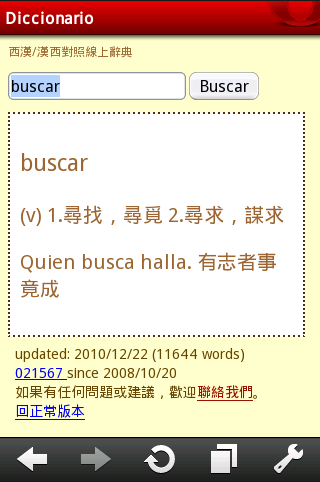
政府最近似乎要鼓吹部會升級 iPad 的同時,卻沒有足夠相配合的本地網路資源,實在不知道這政策是為了什麼(讓大家更想考公務員? XD)。

希望這個動員了好幾任教學助理編纂整理的小辭典可以幫助大家更有效的學習,也讓手上花大錢養的 iPhone, smart phone 發揮更多用處。
Luisa 老師的西班牙文小辭典:
http://club.ntu.edu.tw/~luisachang/diccionario/
http://club.ntu.edu.tw/~luisachang/diccionario/index_m.php (手機版)
之後若有足夠大的使用量,再來考慮加上自動跳轉(先找好參考資料):
[網頁] 如何把手機用戶自動跳轉到手機版網頁 | 連尼誌
研究時偶爾因為文獻探討沒先做好,或研究時程拖長,導致作到一半才發現某一篇前幾個月的期刊已經解決某問題或者發現了一些新東西,還走了一段冤枉路真是氣煞人。若是能訂閱自己感興趣的期刊文章、或者對某些特定關鍵字主題做監控,觀察某大師團隊最近發了什麼新的文章,不但能掌握最新發展,匯入Google Reader 或他牌 RSS 閱讀器之後,還可以方便日後分享、做小筆記、當作自己的資料庫先行簡略搜尋等等多樣化的功能。非常適合研究狂使用。至於研究懶蟲如我,就算訂了都沒有在看,也可以讓自己很有認真在做研究的錯覺。
以下由 Scopus 提供的 RSS 服務為例,訂閱特定作者的文章。ISI Web of Knowledge 似乎要先註冊一個帳號,本文就不另外嘗試了。
Scopus: www.scopus.com
Google Reader: reader.google.com
首先在 Scopus 中做一次搜尋

搜尋結果出現之後,看看是不是自己要的結果(作者有沒有找錯人,結果是否太多或者太少,有沒有最新鮮的文章等等)。再按下 “Set Feed” 的按鈕。

為將要產生的 RSS Feed 取個自己好認的名字,繼續下一步。
專屬的Feed就這麼燒錄完成了~ 可以將網址複製到 RSS 閱讀器中,或者下方提供了幾個快速訂閱的按鈕。

這樣就OK了。

參考讀物(其實是自己懶得寫了):
你為什麼還不用 Google Reader ?新介面與舊功能完整心得分享 | 電腦玩物
http://playpcesor.blogspot.com/2008/12/google-reader.html網路資訊應用(一)打開新訊快遞通道,RSS/Atom Feed基礎入門篇 | 電腦玩物
http://playpcesor.blogspot.com/2007/09/rssatom-feed.html
看了會讓您大吃一驚的科技展現,美國MIT Media Lab(麻省理工學院媒體實驗室)
的天才學生普拉納夫(Parn avMistry),發明了一項結合實體世界和虛擬世界的科技
,令人又驚又喜;喜的是,對於未來生活,悠遊於實體和虛擬之間,將 更自由無限
,驚的是,對於現今的人們和企業而言,這場演講是一場 提醒:「訊息上身,才有
未來」。
編按(2014 Apr 2):當年關於這類穿戴式使用者介面發展中的思考與群口相聲,雖然目前小型投影機仍有許多關鍵的問題待克服,但是幾年後的今天, Google glass 也已經推出了耶~

正體中文演講內容下載(含字幕、演講投影片)整理:


